Domain video-marketing-system.de kaufen?
Wir ziehen mit dem Projekt
video-marketing-system.de um.
Sind Sie am Kauf der Domain
video-marketing-system.de interessiert?
domain@kv-gmbh.de · 0541-91531010
Domain video-marketing-system.de kaufen?
Wie verlinke ich ein Video in PowerPoint?
Um ein Video in PowerPoint zu verlinken, musst du zuerst die Folie auswählen, auf der du das Video einfügen möchtest. Klicke dann auf die Registerkarte "Einfügen" und wähle "Video" aus. Suche das Video auf deinem Computer und füge es ein. Um das Video zu verlinken, markiere es, klicke auf "Einfügen" und wähle "Hyperlink". Wähle dann die Option "Datei oder Webseite" aus und füge den Link zum Video ein. Nun ist das Video in PowerPoint verlinkt und kann abgespielt werden, indem auf den Link geklickt wird. **
Wie starte ich ein Video in PowerPoint?
Um ein Video in PowerPoint zu starten, musst du zunächst sicherstellen, dass das Video in deine Präsentation eingefügt wurde. Klicke dann auf das Video, um es auszuwählen. Anschließend kannst du entweder auf die Schaltfläche "Wiedergabe" in der Mitte des Videos klicken oder die Leertaste drücken, um das Video abzuspielen. Alternativ kannst du auch auf die Registerkarte "Videoformat" gehen und dort die Option "Wiedergabe" auswählen. Nun sollte das Video starten und während deiner Präsentation abgespielt werden. **

Ähnliche Suchbegriffe für PowerPoint-Video-Export
Top-Angebote
Produkte zum Begriff PowerPoint-Video-Export:
-
Gira 2417000 Video System 2TN edelstahlfarben System 106 Zweifamilienhaus Paket VideoSystem 106 Zweifamilienhaus-Paket Video n.a. System 106 Zweifamilienhaus-Paket Video Ausführung in Edelstahlvariante V2A oder Verkehrsweiß (lackiert). 1 x Steuergerät Video, {b}1288 00{\b}. 1 x System 106 Kameramodul, Glas schwarz, {b}5561 000{\b}. 1 x System 106 Sprachmodul, {b}5563 ..{\b}. 1 x System 106 Ruftastenmodul 2fach, {b}5532 ..{\b}. 1 x Freischaltcode zur Anforderung von zwei beschrifteten Ruftasten {b}5549 ..{\b}. 1 x System 106 Aufputz-Gehäuse 3fach, {b}5503 ..{\b}. 2 x Wohnungsstation Video AP Plus, System 55 Reinweiß glänzend, {b}1239 03{\b}. 2 x Abdeckrahmen 2fach ohne Mittelsteg, System 55, Reinweiß glänzend, {b}1002 03{\b}.3689,38 €*Versand: 0,00 €Sichere Weiterleitung zum Anbieter
-
BüroTechnik - Word / Excel / PowerpointBüroTechnik - Word / Excel / Powerpoint , Schulbuch , Batteriemanagementsysteme (BMS) > Batterien, BMS & Brennstoffzellen , Auflage: 6. Auflage 2025, Erscheinungsjahr: 20250410, Titel der Reihe: Bürowelt##, Redaktion: Pürling, Elvira~Lorscheid, Stefan~Apel, Olaf~Peters, Markus, Edition: NED, Auflage: 25006, Auflage/Ausgabe: 6. Auflage 2025, Seitenzahl/Blattzahl: 359, Keyword: Kaufmann/Kauffrau Büromanagement/Bürokaufleute; Schülerband; Unterrichtswerke; Büro/Sekretariat, Fachschema: Büromanagement / Berufsbezogenes Schulbuch, Fachkategorie: Berufsausbildung, Warengruppe: HC/Berufsschulbücher, UNSPSC: 49019900, Warenverzeichnis für die Außenhandelsstatistik: 49019900, Länge: 297, Breite: 210, Höhe: 16, Gewicht: 967, Produktform: Kartoniert, Genre: Schule und Lernen,31,50 €*Versand: 0,00 €Sichere Weiterleitung zum Anbieter
-
Gira 2416902 Video System 1TN weiß System 106 Einfamilienhaus Paket VideoGira EFH-Paket Video 2416902 Hersteller:Gira Bezeichnung:EFH-Paket Video verkehrs-ws/lack. Typ:2416902 Mit Video:ja Anzahl der Innenstationen:1 Anzahl der Außenstationen:1 Anzahl der Ruf-/Klingeltasten:1 Installationstechnik:Bus-System Montageart Innenstation:Aufputz Farbe der Innenstation:weiß Montageart Außenstation:Aufputz Farbe der Außenstation:verkehrsweiß (lackiert) Eigenschaft Bildsystem:Farbe Abhörsicher:nein Internkommunikation:ja Freisprechen:ja Textfeld/Beschriftungsfläche:ja Geeignet für Behinderte:nein Kompatibel mit Apple HomeKit:nein Kompatibel mit Google Assistant:nein Kompatibel mit Amazon Alexa:nein IFTTT-Unterstützung verfügbar:nein Gira EFH-Paket Video 2416902: weitere Details System 106 Einfamilienhaus-Paket Video Ausführung in Edelstahlvariante V2A oder Verkehrsweiß (lackiert). 1 x Steuergerät Video, {b}1288 00{}. 1 x System 106 Kameramodul, Glas schwarz, {b}5561 000{}. 1 x System 106 Türstationsmodul, {b}5565 ..{}. 1 x Freischaltcode zur Anforderung einer beschri2592,34 €*Versand: 0,00 €Sichere Weiterleitung zum Anbieter
-
Nedis video / audio adaptor - S-Video / composite video / audioVideo-/Audio-Adapter wandelt S-Video, Composite-Video und Audio von RCA-Ausgängen über einen schaltbaren 21-poligen SCART-Stecker (männlich) in einen TV-SCART-Eingang um. Nedis Video-/Audio-Adapter - S-Video / Composite-Video / Audio ist zum Anschluss von Geräten mit 3x RCA- oder S-Video-Ausgang an den SCART-Eingang Ihres TVs konzipiert und bietet eine praktische Möglichkeit, ältere Videoquellen mit kompatiblen Displays zu verbinden. Unterstützte Schnittstelle: S-Video / Composite-Video / Audio Stecker: 21-poliger SCART-Stecker (männlich) Andere Seite: 3x RCA-Buchse (weiblich) + 4-polige Mini-DIN-Buchse (weiblich) Vernickelter Stecker Farbe: schwarz Ideal für eine unkomplizierte TV-Anbindung, wenn Ihr Quellgerät RCA- oder S-Video-Ausgänge nutzt.4,99 €*Versand: 5,99 €Sichere Weiterleitung zum Anbieter




-
Warum funktioniert das Video in PowerPoint nicht?
Es gibt mehrere mögliche Gründe, warum ein Video in PowerPoint nicht funktioniert. Es könnte sein, dass das Videoformat nicht von PowerPoint unterstützt wird oder dass das Video beschädigt ist. Es könnte auch sein, dass der Computer nicht über die erforderlichen Codecs verfügt, um das Video abzuspielen. Es ist ratsam, das Video in einem unterstützten Format zu konvertieren und sicherzustellen, dass der Computer über die erforderlichen Codecs verfügt. **
-
Warum laggt das Video nach dem Export der Premiere?
Es gibt mehrere mögliche Gründe, warum das Video nach dem Export aus Premiere laggen könnte. Einer der häufigsten Gründe ist, dass die Exporteinstellungen nicht optimal gewählt wurden und das Video in einer zu hohen Auflösung oder Bitrate exportiert wurde. Eine andere mögliche Ursache könnte sein, dass der Computer nicht genügend Leistung hat, um das Video in Echtzeit abzuspielen. Es könnte auch sein, dass während des Exports andere Programme im Hintergrund laufen, die die Leistung des Computers beeinträchtigen. **
-
Wie füge ich ein Video in PowerPoint ein?
Um ein Video in PowerPoint einzufügen, öffne die Präsentation und gehe zum Tab "Einfügen". Klicke auf "Video" und wähle dann entweder "Video auf meinem PC" aus, um ein Video von deinem Computer einzufügen, oder "Onlinevideo", um ein Video aus dem Internet einzufügen. Wähle das gewünschte Video aus und klicke auf "Einfügen". Du kannst das Video dann auf der Folie positionieren und anpassen. **
-
Wie kann ich ein Video in PowerPoint einfügen?
Um ein Video in PowerPoint einzufügen, gehe zuerst auf die Registerkarte "Einfügen" und wähle dann die Option "Video" aus. Anschließend kannst du entweder ein Video von deinem Computer auswählen oder ein Online-Video einfügen, indem du die URL eingibst. Du kannst das Video dann an die gewünschte Stelle in deiner Präsentation ziehen und es nach Bedarf anpassen. Vergiss nicht, sicherzustellen, dass das Video in einem unterstützten Format vorliegt, um es problemlos abspielen zu können. **


Wie bettet man ein Video in PowerPoint ein?
Um ein Video in PowerPoint einzubetten, klicken Sie auf die Registerkarte "Einfügen" und dann auf "Video". Wählen Sie die Videoquelle aus, z.B. von Ihrem Computer oder aus dem Internet. Anschließend können Sie das Video an die gewünschte Stelle in Ihrer Präsentation einfügen und es nach Bedarf anpassen, z.B. Größe oder Abspieloptionen. Vergewissern Sie sich, dass das Videoformat von PowerPoint unterstützt wird, um sicherzustellen, dass es korrekt abgespielt wird. **
Warum wird das PowerPoint-Video beim Abspielen schwarz?
Es gibt mehrere mögliche Gründe, warum das PowerPoint-Video beim Abspielen schwarz wird. Einer der häufigsten Gründe ist, dass das Videoformat nicht von PowerPoint unterstützt wird. In diesem Fall sollte das Video in ein unterstütztes Format konvertiert werden. Ein weiterer möglicher Grund könnte sein, dass der Computer nicht über die erforderlichen Codecs verfügt, um das Video abzuspielen. In diesem Fall sollten die benötigten Codecs installiert werden. **
Top-Angebote
Produkte zum Begriff PowerPoint-Video-Export:
-
Webinar-Workshops: PowerPoint-Video-KompendiumThomas Dettweiler erklärt das PowerPoint in 4 Teilen ausführlich und kompetent. Inklusive der fertigen PowerPoint-Präsentation! Teil 1/4 - Grundlagen für eindrucksvolle Präsentationen MP4, 64 Minuten In diesem Webinar zeigen wir Ihnen die vielfältigen Möglichkeiten, die PowerPoint bietet, um eine tolle eindrucksvolle Präsentation zu erstellen. Beachtet man einige Grundprinzipien spart man viel Zeit bei der Bearbeitung bzw. Änderung von Folien, baut schnell eigene persönliche Vorlagen/Designs und gewinnt die Aufmerksamkeit der Zuschauer. Neben den Bearbeitungstechniken gibt es natürlich viele weitere wichtige Tipps, die zur Erstellung einer Präsentation und der Veranstaltung wichtig sind. Weitere Inhalte Programmoberfläche und Funktionen Designs, Vorlagen und Layouts Texte und Aufzählungszeichen eingeben Formen und Grafiken einbinden und individuell formatie...29,95 €*Versand: 0,00 €Sichere Weiterleitung zum Anbieter
-
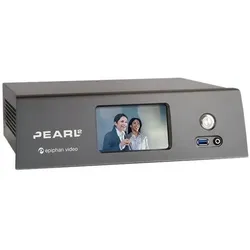
epiphan Pearl-2 Video production system (Bearbeitung), Video ZubehörDas Epiphan Pearl-2 Videoproduktionssystem ist eine leistungsstarke Lösung für die professionelle Videoproduktion. Mit der Fähigkeit, bis zu sechs Videoquellen gleichzeitig zu bearbeiten, bietet dieses System umfassende Funktionen für das Mischen, die Bearbeitung und die Untertitelung von Videos. Es ist ideal für Live-Streaming-Events, Webinare und andere Anwendungen, bei denen eine hochwertige Videoausgabe erforderlich ist. Das kompakte Design und die benutzerfreundliche LCD-Anzeige ermöglichen eine einfache Handhabung, während die robuste Bauweise für Langlebigkeit sorgt. Die Vielzahl an Anschlussmöglichkeiten, darunter HDMI und SDI, macht das Pearl-2 zu einer flexiblen Wahl für verschiedene Produktionsumgebungen. Mit einer integrierten 512GB SSD bietet es ausreichend Speicherplatz für Ihre Projekte und sorgt für eine reibungslose Performance. - 6-Kanal Videomischpult für umfassende Bearbeitungsmöglichkeiten - Integrierte 512GB SSD für schnellen Zugriff auf Videodaten - Vielseitige Anschlussmöglichkeiten, einschliesslich HDMI und SDI - LCD-Anzeige für einfache Bedienung und Überwachung - Robuste Bauweise für den Einsatz in professionellen Umgebungen.13674,43 €*Versand: 0,00 €Sichere Weiterleitung zum Anbieter
-
Gira 2417000 Video System 2TN edelstahlfarben System 106 Zweifamilienhaus Paket VideoSystem 106 Zweifamilienhaus-Paket Video n.a. System 106 Zweifamilienhaus-Paket Video Ausführung in Edelstahlvariante V2A oder Verkehrsweiß (lackiert). 1 x Steuergerät Video, {b}1288 00{\b}. 1 x System 106 Kameramodul, Glas schwarz, {b}5561 000{\b}. 1 x System 106 Sprachmodul, {b}5563 ..{\b}. 1 x System 106 Ruftastenmodul 2fach, {b}5532 ..{\b}. 1 x Freischaltcode zur Anforderung von zwei beschrifteten Ruftasten {b}5549 ..{\b}. 1 x System 106 Aufputz-Gehäuse 3fach, {b}5503 ..{\b}. 2 x Wohnungsstation Video AP Plus, System 55 Reinweiß glänzend, {b}1239 03{\b}. 2 x Abdeckrahmen 2fach ohne Mittelsteg, System 55, Reinweiß glänzend, {b}1002 03{\b}.3689,38 €*Versand: 0,00 €Sichere Weiterleitung zum Anbieter
-
BüroTechnik - Word / Excel / PowerpointBüroTechnik - Word / Excel / Powerpoint , Schulbuch , Batteriemanagementsysteme (BMS) > Batterien, BMS & Brennstoffzellen , Auflage: 6. Auflage 2025, Erscheinungsjahr: 20250410, Titel der Reihe: Bürowelt##, Redaktion: Pürling, Elvira~Lorscheid, Stefan~Apel, Olaf~Peters, Markus, Edition: NED, Auflage: 25006, Auflage/Ausgabe: 6. Auflage 2025, Seitenzahl/Blattzahl: 359, Keyword: Kaufmann/Kauffrau Büromanagement/Bürokaufleute; Schülerband; Unterrichtswerke; Büro/Sekretariat, Fachschema: Büromanagement / Berufsbezogenes Schulbuch, Fachkategorie: Berufsausbildung, Warengruppe: HC/Berufsschulbücher, UNSPSC: 49019900, Warenverzeichnis für die Außenhandelsstatistik: 49019900, Länge: 297, Breite: 210, Höhe: 16, Gewicht: 967, Produktform: Kartoniert, Genre: Schule und Lernen,31,50 €*Versand: 0,00 €Sichere Weiterleitung zum Anbieter
-
Wie verlinke ich ein Video in PowerPoint?
Um ein Video in PowerPoint zu verlinken, musst du zuerst die Folie auswählen, auf der du das Video einfügen möchtest. Klicke dann auf die Registerkarte "Einfügen" und wähle "Video" aus. Suche das Video auf deinem Computer und füge es ein. Um das Video zu verlinken, markiere es, klicke auf "Einfügen" und wähle "Hyperlink". Wähle dann die Option "Datei oder Webseite" aus und füge den Link zum Video ein. Nun ist das Video in PowerPoint verlinkt und kann abgespielt werden, indem auf den Link geklickt wird. **
-
Wie starte ich ein Video in PowerPoint?
Um ein Video in PowerPoint zu starten, musst du zunächst sicherstellen, dass das Video in deine Präsentation eingefügt wurde. Klicke dann auf das Video, um es auszuwählen. Anschließend kannst du entweder auf die Schaltfläche "Wiedergabe" in der Mitte des Videos klicken oder die Leertaste drücken, um das Video abzuspielen. Alternativ kannst du auch auf die Registerkarte "Videoformat" gehen und dort die Option "Wiedergabe" auswählen. Nun sollte das Video starten und während deiner Präsentation abgespielt werden. **
-
Warum funktioniert das Video in PowerPoint nicht?
Es gibt mehrere mögliche Gründe, warum ein Video in PowerPoint nicht funktioniert. Es könnte sein, dass das Videoformat nicht von PowerPoint unterstützt wird oder dass das Video beschädigt ist. Es könnte auch sein, dass der Computer nicht über die erforderlichen Codecs verfügt, um das Video abzuspielen. Es ist ratsam, das Video in einem unterstützten Format zu konvertieren und sicherzustellen, dass der Computer über die erforderlichen Codecs verfügt. **
-
Warum laggt das Video nach dem Export der Premiere?
Es gibt mehrere mögliche Gründe, warum das Video nach dem Export aus Premiere laggen könnte. Einer der häufigsten Gründe ist, dass die Exporteinstellungen nicht optimal gewählt wurden und das Video in einer zu hohen Auflösung oder Bitrate exportiert wurde. Eine andere mögliche Ursache könnte sein, dass der Computer nicht genügend Leistung hat, um das Video in Echtzeit abzuspielen. Es könnte auch sein, dass während des Exports andere Programme im Hintergrund laufen, die die Leistung des Computers beeinträchtigen. **
Ähnliche Suchbegriffe für PowerPoint-Video-Export
-
Gira 2416902 Video System 1TN weiß System 106 Einfamilienhaus Paket VideoGira EFH-Paket Video 2416902 Hersteller:Gira Bezeichnung:EFH-Paket Video verkehrs-ws/lack. Typ:2416902 Mit Video:ja Anzahl der Innenstationen:1 Anzahl der Außenstationen:1 Anzahl der Ruf-/Klingeltasten:1 Installationstechnik:Bus-System Montageart Innenstation:Aufputz Farbe der Innenstation:weiß Montageart Außenstation:Aufputz Farbe der Außenstation:verkehrsweiß (lackiert) Eigenschaft Bildsystem:Farbe Abhörsicher:nein Internkommunikation:ja Freisprechen:ja Textfeld/Beschriftungsfläche:ja Geeignet für Behinderte:nein Kompatibel mit Apple HomeKit:nein Kompatibel mit Google Assistant:nein Kompatibel mit Amazon Alexa:nein IFTTT-Unterstützung verfügbar:nein Gira EFH-Paket Video 2416902: weitere Details System 106 Einfamilienhaus-Paket Video Ausführung in Edelstahlvariante V2A oder Verkehrsweiß (lackiert). 1 x Steuergerät Video, {b}1288 00{}. 1 x System 106 Kameramodul, Glas schwarz, {b}5561 000{}. 1 x System 106 Türstationsmodul, {b}5565 ..{}. 1 x Freischaltcode zur Anforderung einer beschri2592,34 €*Versand: 0,00 €Sichere Weiterleitung zum Anbieter
-
Nedis video / audio adaptor - S-Video / composite video / audioVideo-/Audio-Adapter wandelt S-Video, Composite-Video und Audio von RCA-Ausgängen über einen schaltbaren 21-poligen SCART-Stecker (männlich) in einen TV-SCART-Eingang um. Nedis Video-/Audio-Adapter - S-Video / Composite-Video / Audio ist zum Anschluss von Geräten mit 3x RCA- oder S-Video-Ausgang an den SCART-Eingang Ihres TVs konzipiert und bietet eine praktische Möglichkeit, ältere Videoquellen mit kompatiblen Displays zu verbinden. Unterstützte Schnittstelle: S-Video / Composite-Video / Audio Stecker: 21-poliger SCART-Stecker (männlich) Andere Seite: 3x RCA-Buchse (weiblich) + 4-polige Mini-DIN-Buchse (weiblich) Vernickelter Stecker Farbe: schwarz Ideal für eine unkomplizierte TV-Anbindung, wenn Ihr Quellgerät RCA- oder S-Video-Ausgänge nutzt.4,99 €*Versand: 5,99 €Sichere Weiterleitung zum Anbieter
-
Ritto 1783200 Abschlusswiderstand Video, VideoAbschlusswiderstand bei Mischanlagen aus Video-Hausstationen mit 4/-Display und Video-Hausstationen mit 2,5/-Display. Zum Abschluss einer Video-Buslinie, wenn es sich bei dem letzten Gerät in der Linie um eine Video-Hausstation mit 4/-Display handelt. Lieferumfang 3 Stück. Video.14,77 €*Versand: 6,80 €Sichere Weiterleitung zum Anbieter
-
Wie füge ich ein Video in PowerPoint ein?
Um ein Video in PowerPoint einzufügen, öffne die Präsentation und gehe zum Tab "Einfügen". Klicke auf "Video" und wähle dann entweder "Video auf meinem PC" aus, um ein Video von deinem Computer einzufügen, oder "Onlinevideo", um ein Video aus dem Internet einzufügen. Wähle das gewünschte Video aus und klicke auf "Einfügen". Du kannst das Video dann auf der Folie positionieren und anpassen. **
-
Wie kann ich ein Video in PowerPoint einfügen?
Um ein Video in PowerPoint einzufügen, gehe zuerst auf die Registerkarte "Einfügen" und wähle dann die Option "Video" aus. Anschließend kannst du entweder ein Video von deinem Computer auswählen oder ein Online-Video einfügen, indem du die URL eingibst. Du kannst das Video dann an die gewünschte Stelle in deiner Präsentation ziehen und es nach Bedarf anpassen. Vergiss nicht, sicherzustellen, dass das Video in einem unterstützten Format vorliegt, um es problemlos abspielen zu können. **
-
Wie bettet man ein Video in PowerPoint ein?
Um ein Video in PowerPoint einzubetten, klicken Sie auf die Registerkarte "Einfügen" und dann auf "Video". Wählen Sie die Videoquelle aus, z.B. von Ihrem Computer oder aus dem Internet. Anschließend können Sie das Video an die gewünschte Stelle in Ihrer Präsentation einfügen und es nach Bedarf anpassen, z.B. Größe oder Abspieloptionen. Vergewissern Sie sich, dass das Videoformat von PowerPoint unterstützt wird, um sicherzustellen, dass es korrekt abgespielt wird. **
-
Warum wird das PowerPoint-Video beim Abspielen schwarz?
Es gibt mehrere mögliche Gründe, warum das PowerPoint-Video beim Abspielen schwarz wird. Einer der häufigsten Gründe ist, dass das Videoformat nicht von PowerPoint unterstützt wird. In diesem Fall sollte das Video in ein unterstütztes Format konvertiert werden. Ein weiterer möglicher Grund könnte sein, dass der Computer nicht über die erforderlichen Codecs verfügt, um das Video abzuspielen. In diesem Fall sollten die benötigten Codecs installiert werden. **
* Alle Preise verstehen sich inklusive der gesetzlichen Mehrwertsteuer und ggf. zuzüglich Versandkosten. Die Angebotsinformationen basieren auf den Angaben des jeweiligen Shops und werden über automatisierte Prozesse aktualisiert. Eine Aktualisierung in Echtzeit findet nicht statt, so dass es im Einzelfall zu Abweichungen kommen kann. ** Hinweis: Teile dieses Inhalts wurden von KI erstellt.